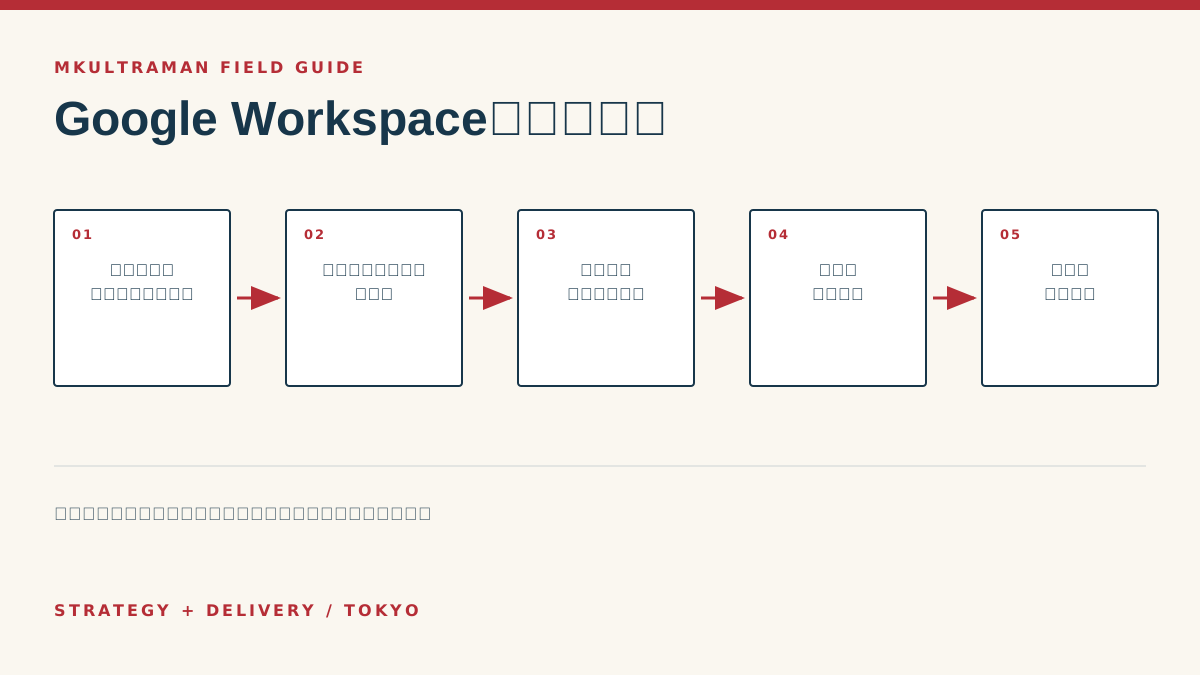
ステップ 1 所有、範囲、目標の運用モデルを準備する
会社がレジストラ、DNS、サブスクリプション、請求、復旧チャネルを管理していることを確認し、保護された特権管理者を2アカウント用意する。ユーザー、グループ、共有受信箱、カレンダー、会議室、デバイス、データを洗い出して移行対象を決め、職種、デバイス、両言語を混ぜた実タスクでパイロットを回す。
完了の条件
- 復旧が退職者、販売代理店、創業者の個人アドレスに依存していない
- 切り替え日を決める前にレジストラとDNSのアクセスを確認済み
- すべての旧データが承認された方針のもとで移行、アーカイブ、廃棄に分類されている
- パイロットユーザーが実タスクを完了し、書面の成功基準を満たした
理由と詳細
メールのコピーとして扱われたGoogle Workspace移行は、重要なドキュメントを元社員が持ったままにし、どのカレンダーやファイルが正規なのか誰も確信を持てない状態を残す。
会社がドメインレジストラ、DNS、Workspaceのサブスクリプション、請求方法、復旧チャネルを管理し、保護された特権管理者IDを少なくとも2つ用意すべき。退職者、販売代理店、創業者の個人アドレスが唯一の復旧経路であってはならない。メールの切り替えでドメインが切迫する前に、レジストラとDNSのアクセスを確認する。
導入範囲を定義する。ユーザー、エイリアス、グループ、共有メールボックスまたは共同受信箱、カレンダー、会議室、デバイス、メールアーカイブ、ファイルストアを洗い出す。業務委託や季節のユーザーは別に記録する。どの旧データを移行し、アーカイブとして残し、承認された方針のもとで廃棄するかを決め、チーム所有のファイル、個人の下書き、顧客レコード、最終ドキュメントの置き場所を書き留める。
代表的な業務でパイロットを回す
異なる職種、デバイス、言語の必要をカバーする小さなパイロットを選ぶ:経営層、事務、カレンダーのヘビーユーザー、外部と協働する人。該当する場合は日本語と英語の表示名、署名、グループを含める。パイロットユーザーにはGmailを開くだけでなく、実際のタスクを完了してもらう。
成功基準を決める:メッセージが正しく届き送信できる、過去のメールが検索できる、委任アクセスが機能する、カレンダーと会議室が期待通りに動く、共有ファイルが適切な所有を保つ、モバイルアクセスが管理されている、復旧がテスト済み。パイロットの証拠が受け入れられるまで、ロールバック計画のもと旧システムを使える状態に保つ。
ステップ 2 アイデンティティとドメインを慎重に設定する
各人に1つのアカウントを与え、ロールベースのグループでアクセスを付与する。共有パスワードではなく、エイリアス、グループ、委任メールボックスを使う。組織部門はシンプルに保つ。Googleの認証とメールのレコードを追加し、ドメイン名で送信するすべてのサービスにSPF、DKIM、DMARCを設定する。
完了の条件
- 共有パスワードなし:info@などはエイリアス、グループ、委任メールボックス
- ドメイン名で送信するすべてのサービスが洗い出され、SPFとDKIMを通過する
- DMARCポリシーが設定され、指名されたオーナーがレポートを確認している
- DNS変更とメールフローが最終切り替え前にパイロットグループでテスト済み
| 管理 | 目的 | 残すべき証跡 |
|---|---|---|
| ドメイン認証 | 送信ドメインの管理を証明する | レジストラとDNSの所有記録 |
| SPF | 許可された送信サービスを特定する | 現行の送信元の棚卸しとDNSの値 |
| DKIM | ドメイン認証のためメールに署名する | セレクタ、有効化の状態、テスト結果 |
| DMARC | ポリシーを示しレポートを提供する | ポリシー決定、レポート、レビューのオーナー |
| 復旧 | 管理権限を取り戻す | 保護されたアカウントとテスト済み手順 |
理由と詳細
1人1アカウントとロールベースのグループでアクセスを管理し、info@のようなアドレスに共有パスワードを使わない。割り当て、履歴、説明責任の必要に応じて、エイリアス、Googleグループ、委任メールボックス、カスタマーサービスシステムのどれが合うかを選ぶ。
組織部門とグループはポリシーを軸に計画する:組織部門は設定を適用し、グループはアクセスの付与とコミュニケーションを支える。中小企業に必要なのは、従業員、業務委託、管理者、共有やデバイスの要件が異なるロールの明確な集合であって、組織図の複製ではない。
Googleのセットアップ手順が必要な認証とメールのレコードを提供する。理由を理解している場合だけTTLの値を下げる。SPF、DKIM、DMARCは意図的に設定し、ドメインを使うすべての正当な送信元を確認する。忘れられたマーケティング、チケット、ウェブサイトのシステムが認証に失敗することがある。DMARCレポートは、強制を強める前に、未承認または設定ミスの送信元を明らかにできる。
ステップ 3 メール、カレンダー、ファイルを管理された段階で移行する
ボリューム、形式、権限を測ってから移行方法を選ぶ。忠実度をテストし、移行元と移行先を突き合わせられるログを残し、切り替え直前に差分パスを回す。チーム所有のファイルは少数の共有ドライブに移し、継承された外部共有は持ち越す前に見直す。
完了の条件
- 移行ログで移行元と移行先が突き合わされ、除外とエラーが記録されている
- 組織所有のファイルは退職者のマイドライブではなく共有ドライブにある
- グループ、共有ドライブ、カレンダー、外部共有の命名ルールが公開されている
- 残す外部共有にはすべて社内オーナーと見直し日がある
理由と詳細
移行方法を選ぶ前に、移行元のボリューム、ファイル形式、権限、既知の破損を棚卸しする。Googleと専門パートナーは一般的な移行元向けのツールを提供するが、正しい経路は現行プラットフォーム、データ量、帯域、共存の必要、要求される忠実度に依存する。件数だけでなく、添付ファイル、ラベルまたはフォルダ、カレンダーの繰り返し、連絡先のフィールド、共有をテストする。
チームが移行元と移行先を突き合わせられるよう移行IDとログを残し、除外とエラーを記録する。切り替え直前に差分移行を再実行し、期間中の活動を取り込む。旧プラットフォームで新しい項目を作るのをいつ止めるか、DNSがいつ変わるか、どちらが正規の移行先かを、ユーザーに正確に伝える。
組織所有のファイルは共有ドライブに置く
マイドライブは個人に紐づくが、共有ドライブはチーム所有のコンテンツを保持し、人が変わっても継続しやすい。永続的な業務機能やプロジェクトの周りに少数だけ作り、管理者、投稿者、閲覧者を定義する。設定の質問を減らすために全員を管理者にしてはいけない。
権限を盲目的に移行しない。古いフォルダには、意図しない公開リンク、元の業務委託、継承されたアクセスが残っていることが多い。機密性の高い領域と外部共有の領域から先に見直す。必要な外部との協働は保全するが、社内オーナーと見直し日を決める。会計やCRMのような専門システムに置くべきファイルを、管理されない第二のマスターとしてDriveに置かない。
ステップ 4 セキュリティ、管理、復旧を設定する
登録計画ののちに多要素認証を強制し、可能なら管理者にはフィッシング耐性のある方式を使う。特権管理者と日常アカウントを分け、ロールは狭くスコープし、ドメイン全体へのアクセスを持つアプリを見直す。デバイスのルールを決め、何を復旧可能にすべきか、独立したバックアップが必要かを決める。
完了の条件
- 保護された特権管理者が2人おり、日常の管理は低権限アカウントで行う
- 多要素認証が強制され、復旧コードが共有ドキュメントに置かれていない
- ドメイン全体のアクセスを持つすべての外部アプリに現任のオーナーがいる
- 復旧要件が書面化され、独立バックアップの判断が記録されている
理由と詳細
多要素認証を必須にし、強制の前に登録計画を立てる。可能なら管理者と高リスクのユーザーにはフィッシング耐性のある方式を優先する。バックアップの手段は安全に保管し、普通のチームドキュメントに共有の復旧コードとして置かない。
特権管理者と日常のアカウントを分ける。ユーザー管理、グループ、サービス、サポートには狭くスコープされたロールを付与する。ドメイン全体へのアクセスを持つ外部アプリケーションを見直す。OAuth接続は、パスワードを共有していなくてもデータを動かし露出させうる。承認済みアプリのプロセスは適度に保ち、現任のオーナーがいない連携は削除する。
モバイルとエンドポイントの期待を決める。会社所有の管理デバイスは、社員の個人携帯より強い統制を支えられる。BYODのアクセスを許可する場合、組織が何を管理できるか、デバイスを紛失したときや雇用が終わったときに何が起きるかを明確にする。
ステップ 5 訓練し、開始し、日常利用を安定させる
スタッフが使う言語の短い手順書で、ワークフローごとに訓練する。切り替えは複数のチャネルで告知し、初の営業日にサポートを手配する。受け入れ後、旧環境を閉じ、復元・復旧の演習を行い、30日と90日で見直す。
完了の条件
- スタッフが予定調整、ファイル検索、作業の引き継ぎ、フィッシング報告を練習済み
- 開始後にファイルの復元とアカウント復旧の両方を実施済み
- ライセンス解約前に旧転送設定、接続アプリ、管理者アクセスが削除されている
- 30日と90日のレビューが指名オーナー付きで予約されている
理由と詳細
ワークフローで訓練する。タイムゾーンをまたいだ予定調整、共有ファイルの見つけ方、下書きのチーム所有への移し方、外部パートナーとの協働、フィッシングの報告、アカウントの復旧、同僚への作業の引き継ぎを見せる。人々が仕事で使う言語の短い手順書を用意する。
切り替えの連絡は、変更されるシステム以外の複数の経路で行う。日付、予想される中断、初回ログインの手順、サポート窓口、移行したもののリストを伝える。初の営業日にはオンサイトまたはリモートのサポートを手配する。インシデントを種類別に記録し、繰り返す混乱をトレーニングまたは設定の修正につなげる。
旧環境を適切に閉じる
受け入れ後、メールフロー、転送、ドメイン認証を確認する。ツールの限界の範囲でユーザー数とファイル数を突き合わせる。承認されたアーカイブと移行ログを保全する。不要になった転送、接続アプリケーション、管理者アクセスを削除する。ライセンスの解約は、契約、保持、復旧の要件が満たされた後に行う。
30日と90日で見直す。外部共有、管理者ロール、停止中のユーザー、グループの所有、未使用ライセンス、復旧の状態、よくあるサポートのテーマを検査する。チームにどこにまだシャドーコピーを置いているか尋ね、別のコラボレーションプラットフォームを足すのではなく、共有ドライブとトレーニングを磨く。2回目のレビューまでに、スタッフは尋ねずに組織所有のファイルを見つけられ、アクセスはロールに従い、復旧は1人の人に依存しない状態になっているべき。
How to Access DNS Settings in the Admin Console
動画提供: Google Workspace. YouTubeで見る ↗
よくある質問
メールを先に移してファイルは後にできますか?
できます。段階的な移行の方が管理しやすいことも多いです。新しいファイルの置き場所、正規のカレンダー、旧プラットフォームが読み取り専用になる時期を文書化して、暫定的な境界をスタッフが分かるようにしてください。
日本でGoogle Workspaceの販売代理店は必要ですか?
必ずしも必要ありません。直接購入は小さく有能なチームに合います。代理店は日本語サポート、調達、移行、継続的な管理に有用です。ライセンス価格だけでなく、サービス範囲、アカウントの所有、解約条件を比べてください。
全員が外部にファイルを共有できるようにすべきですか?
情報と職務に応じてルールを決めてください。全面禁止はシャドーITを生み、無制限の共有は露出を生みます。グループ、共有ドライブ、承認経路、定期的な見直しで、安全な経路を実用的にしてください。
Google Workspaceはバックアップですか?
それ単体では違います。保持と復旧の機能はありますが、独立したバックアップを不要と判断する前に、事業が復旧すべき内容と照らし合わせてください。
公式の出典
製品、価格、日本の制度は変わります。重要な判断の前に出典を確認してください。
- Google WorkspaceセットアップFAQ ↗ Google Workspace管理者ヘルプ
- 中小企業のためのセキュリティチェックリスト ↗ Google Workspace管理者ヘルプ
- 管理者権限の定義 ↗ Google Workspace管理者ヘルプ
- 共有ドライブの概要 ↗ Google Workspaceラーニングセンター
- メール送信者のガイドライン ↗ Google Workspace管理者ヘルプ
更新:2026年11月19日 · 公式出典5件 · mkultraman.com